2018年5月19日 星期六

Google chrome 的 開發人員工具

==========================================================

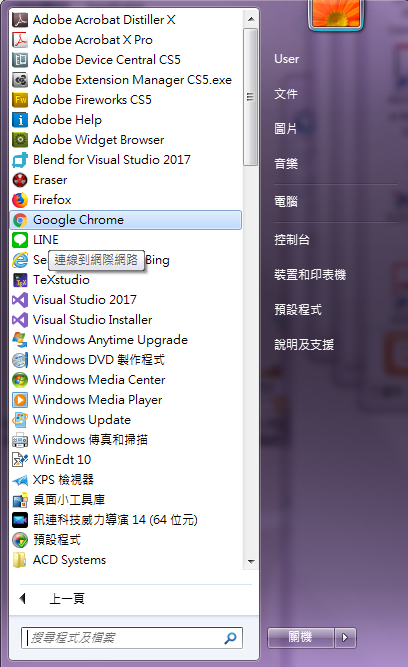
1. 點擊開始 > 所有工具 > google chrome;如下圖:( 網頁編寫程式的一種 )


2. 點擊右上角自訂及管理圖示 > 更多工具 > 開發人員工具;如下圖:
    如要與某網頁連動 則須先執行該網頁;再執行本步驟,否則無法連動:


3. 點擊右上角紅框 Customize and control Dev Tools ( 自定義和控制開發工具 ) 圖示 > undock into separate window ( 離開到單獨的窗口 );如下圖:


4. 點擊 Console ( 控制台 );如下圖:


5.

2018年5月14日 星期一

EXCEL 2013 圖表工具 圓形圖 15

==========================================================================

1. 框選 ( A2:C11 ) + Ctrl + ( G2:H11 );如下圖所示:


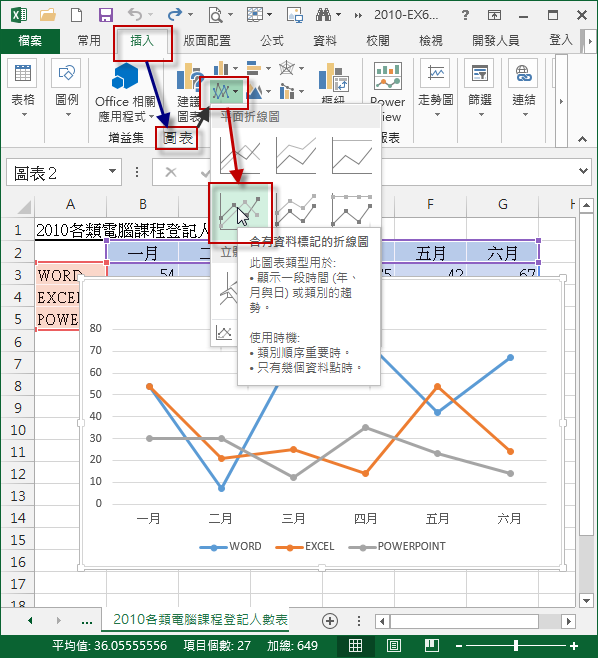
2. 點擊 [ 插入 ] > [ 圖表 ] > [ 插入圓形圖或圓環圖 ] > [ 立體圓形圖 ];如下圖所示:


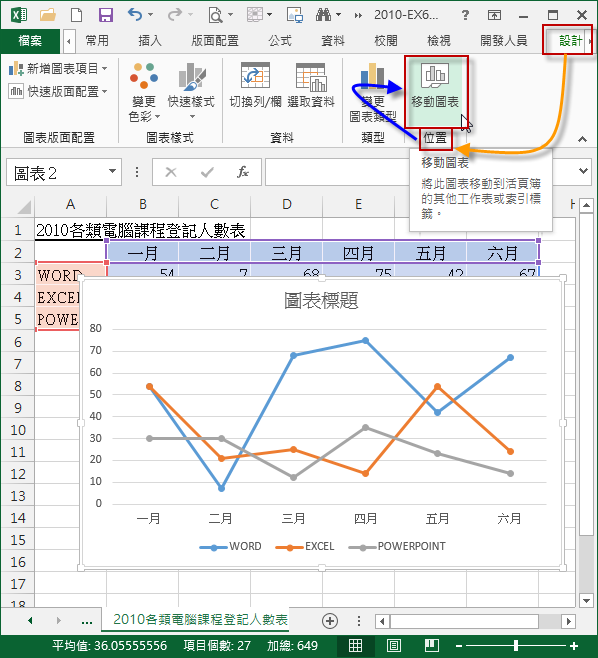
3. 點擊 [ 設計 ] > [ 位置 ] > [ 移動圖表 ];如下圖所示:


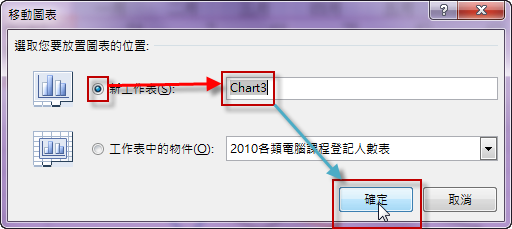
4. 點擊新跳出的 [ 新工作表 ] > [ Chart3 ] > [ 確認 ];如下圖所示:


5. 工作表中新增 [ Chart3 ] ;如下圖所示:


6. 點擊功能索引標籤 [ 設計 ] > [ 圖表版面配置 ] 群 > [ 新增圖表項目 ] 隱藏式下拉式清單中 > [ 資料標籤 ] 隱藏式下拉式清單中 > [  其他資料標籤選項 ];如下圖所示:


 7. 點擊 [  其他資料標籤選項 ] ;如下圖所示:


 8. 勾選 [ 類別名稱 ] 與 [ 百分比 ] ,點擊 [ 終點外側 ] ,並點選 [ 分隔符號 ] 隱藏式下拉式清單中點選 [ ( 換行 ) ];如下圖所示:


9. 點擊圖面左上角 [ X ] ( 離開 );如下圖所示:


10. 於圖面空白處點擊滑鼠左鍵;如下圖所示:


11. 點擊圖面「一下」,每個鄰接點都有個圓點;如下圖所示:( 如點擊圖面任一點拖曳;圖面全會分開 )


12. 點擊欲分離圖面「兩下」( 相鄰接點都有個圓點 ),按下滑鼠拖曳;下圖所示:


13. 滑鼠拖曳後即可分開;如下圖所示:


14.
15. ( 留用 )

2018年5月13日 星期日

EXCEL 2013 圖表工具 堆疊圖 14

==============================================================================

1. 框選 ( A2:B11 ) + Ctrl + ( G2:H11 );如下圖所示:


2. 點擊 [ 插入 ] > [ 圖表 ] > [ 插入直條圖 ] > [ 群組直條圖 ];如下圖所示:


3. 點擊 [ 設計 ] > [ 位置 ] > [ 移動圖表 ];如下圖所示:


4. 點擊新跳出的 [ 新工作表 ] > [ Chart3 ] > [ 確認 ];如下圖所示:


5. 工作表中新增 [ Chart3 ] ;如下圖所示:


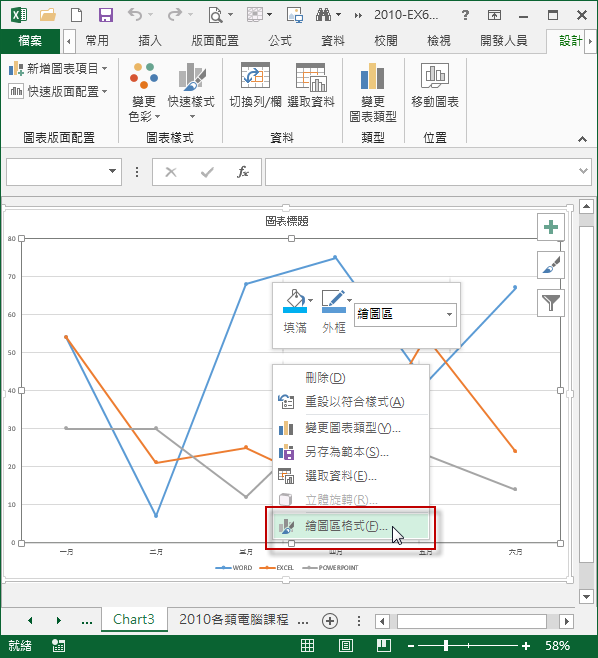
6. 游標移至圖面空白處 按滑鼠右鍵,顯示一下拉式選單選 [ 繪圖區格式 ] ;如下圖所示:


7. 點擊視窗右端 [ 資料數列格式 ] > [ 數列選項 ] 隱藏式下拉式清單 > [ 數列選項 ] > [ 數列選項 ]  > [ 副座標軸 ];如下圖所示:下圖所示:


8. 點擊  [ 副座標軸 ] 後視窗;如下所示:( 左端圖面 深藍與淡藍框為新變動部分 ) 


9. 於 [ 類別間距 ] 輸入 200;如下圖所示:


10. 點擊 橘色直條;如下圖所示:


11. 於 [ 類別間距 ] 輸入 100;如下圖所示:


12. 點擊 [ 資料數列格式 ] 右上端 [ X ] ;如下圖所示:


13. 點擊功能索引標籤 [ 設計 ] > [ 圖表版面配置 ] 群 > [ 新增圖表項目 ] 下拉式清單中 > [ 格線 ] > [ 副主要水平 ];如下圖所示:


14. 點擊功能索引標籤 [ 設計 ] > [ 圖表版面配置 ] 群 > [ 新增圖表項目 ] 下拉式清單中 > [ 格線 ] > [ 其他格線選項 ];如下圖所示:


15. 點擊視窗右端 [ 主要格線格式 ] > [ 主要格線選項 ] 隱藏式下拉式清單 > [ 副座標軸 垂直 ( 數值 ) 軸 ];如下圖所示:下圖所示:


16. 視窗右端 [ 座標軸格式 ] > [ 座標軸選項 ] 隱藏式下拉式清單 > [ 座標軸選項 ] > [ 座標軸選項 ]  > 於最大直處輸入 9000;如下圖所示:下圖所示:


17. 點擊 [ 資料數列格式 ] 右上端 [ X ] ;如下圖所示:


18. 點擊功能索引標籤 [ 設計 ] > [ 圖表版面配置 ] 群 > [ 新增圖表項目 ] 下拉式清單中 > [ 座標軸 ] > [ 副垂直 ] ( 點擊後顏色反白 );如下圖所示:( 下拉式選單中圖示有色即表示會顯示副垂直;反白則表示不會顯示副垂直。)


19. 點擊 [ 副垂直 ] 後;視窗顯示如下:


20.
21. ( 留用 )

EXCEL 2013 圖表工具 折線圖 13

==============================================================================

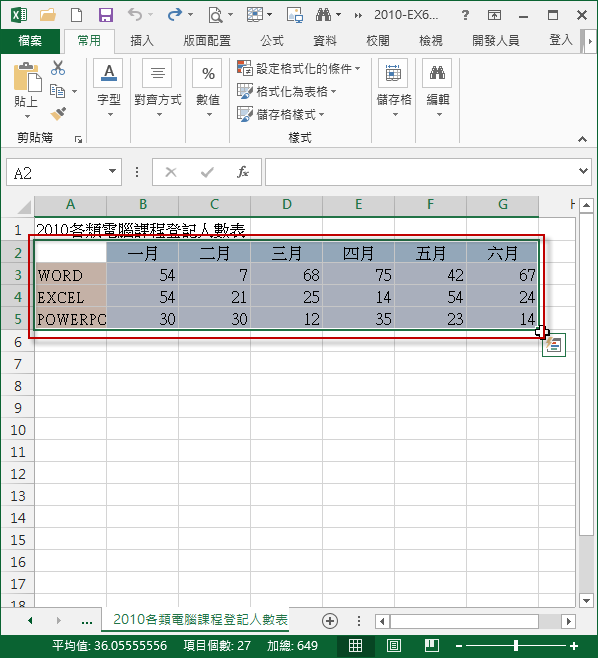
1. 框選 A2:G5;如下圖所示:


2. 點擊 [ 插入 ] > [ 圖表 ] > [ 插入折線圖 ] > [ 含有資料標記的折線圖 ];如下圖所示:


3. 點擊 [ 設計 ] > [ 位置 ] > [ 移動圖表 ];如下圖所示:


4. 點擊新跳出的 [ 新工作表 ] > [ Chart3 ] > [ 確認 ];如下圖所示:


5. 工作表中新增 [ Chart3 ] ;如下圖所示:


6. 游標移至圖面空白處 按滑鼠右鍵,顯示一下拉式選單選 [ 繪圖區格式 ] ;如下圖所示:


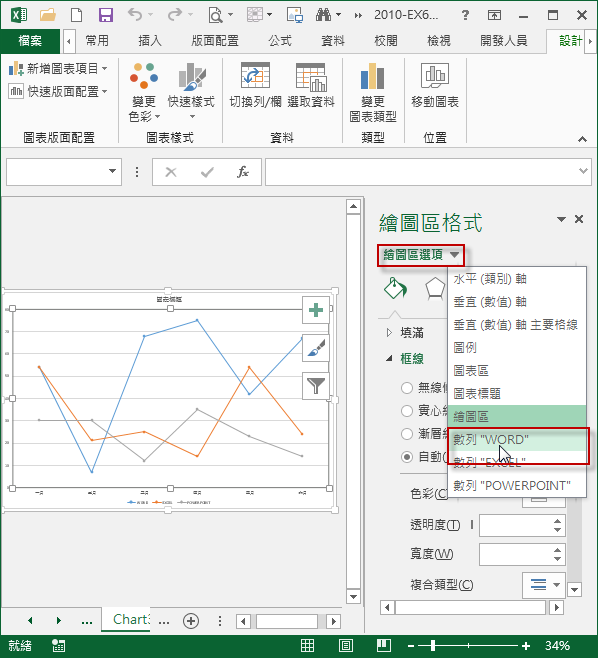
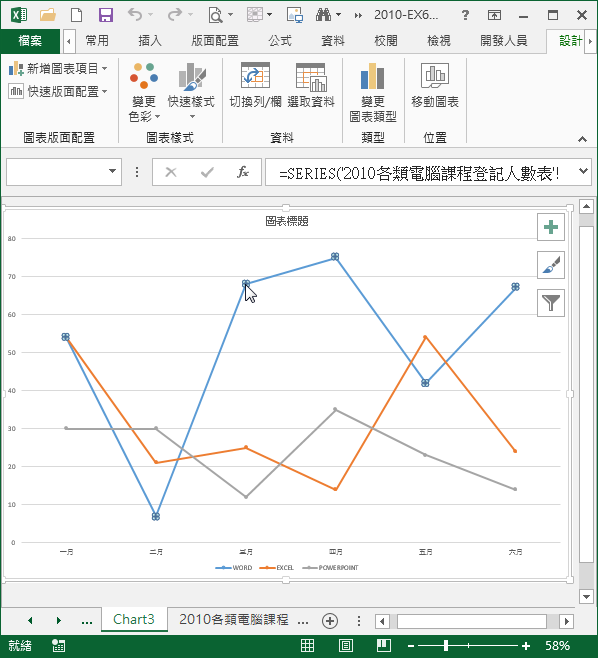
7. 點擊 [ 繪圖區格式 ] > [ 繪圖區選項 ] 隱藏式下拉式清單 > [ 數列 "WORD" ];如下圖所示:


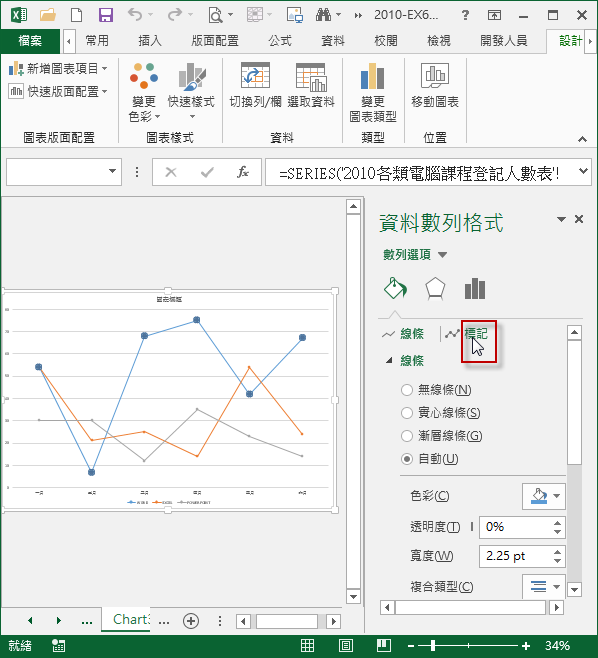
8. 點擊 [ 資料數列格式 ] > [ 數列選項 ]  > [ 填滿與線條 ]  > [ 標記 ];如下圖所示:


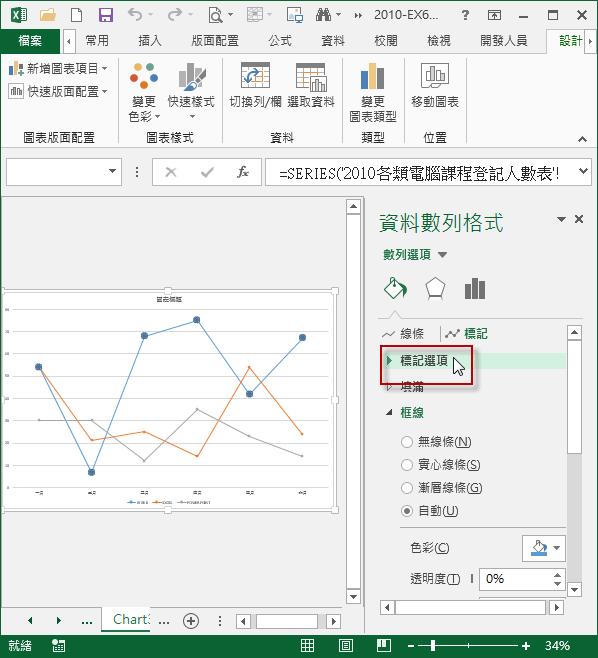
9. 點擊 [ 資料數列格式 ] > [ 填滿與線條 ]  > [ 標記 ] > [ 標記選項 ];如下圖所示:


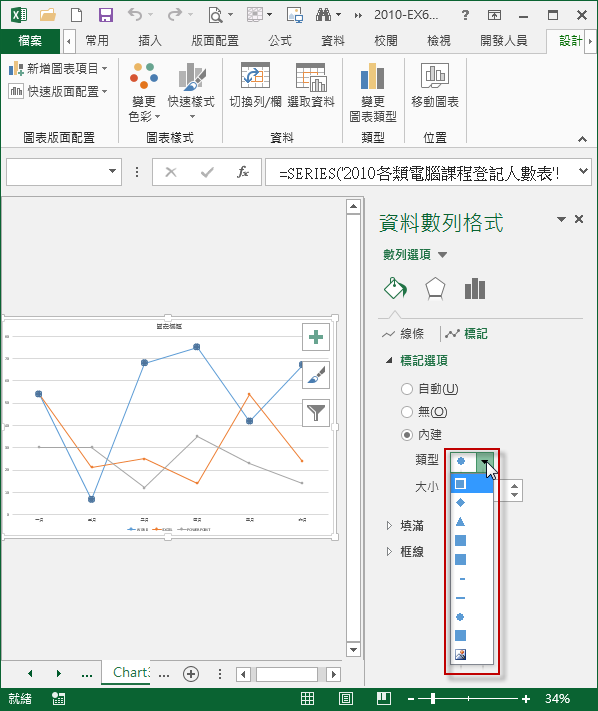
10. 點擊 [ 標記選項 ] > [ 類型 ] 隱藏式下拉式清單 > [ 選擇自己喜歡圖案 ] ;如下圖所示:


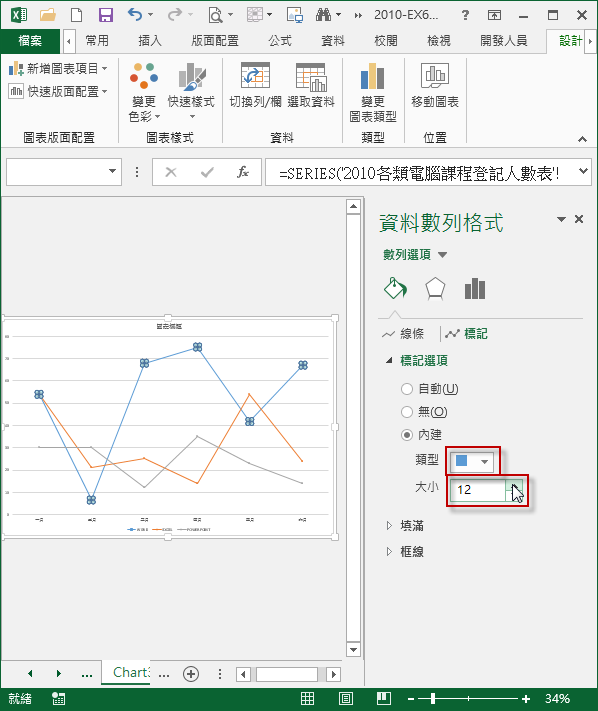
11. 點擊 [ 標記選項 ] > [ 大小 ] ( 上圖案大小 ) > [ 選擇自己喜歡圖案大小 ] ;如下圖所示:


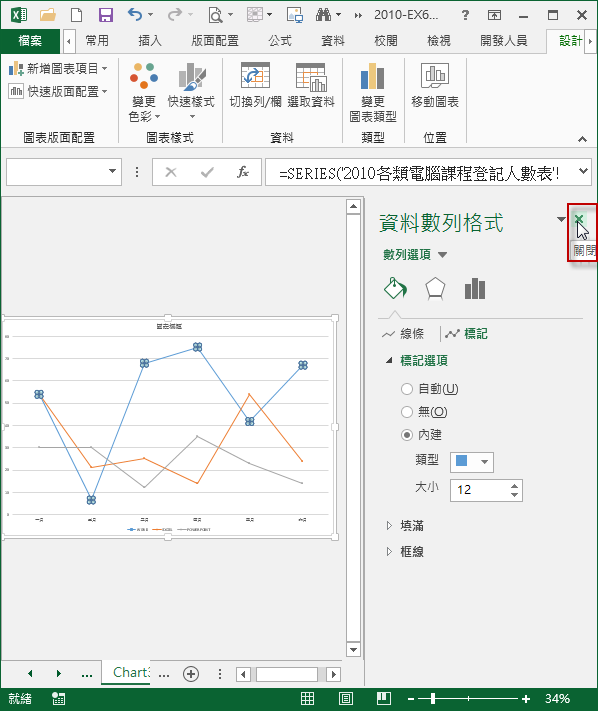
12. 點擊 [ 資料數列格式 ] 右上端 [ X ] ;如下圖所示:


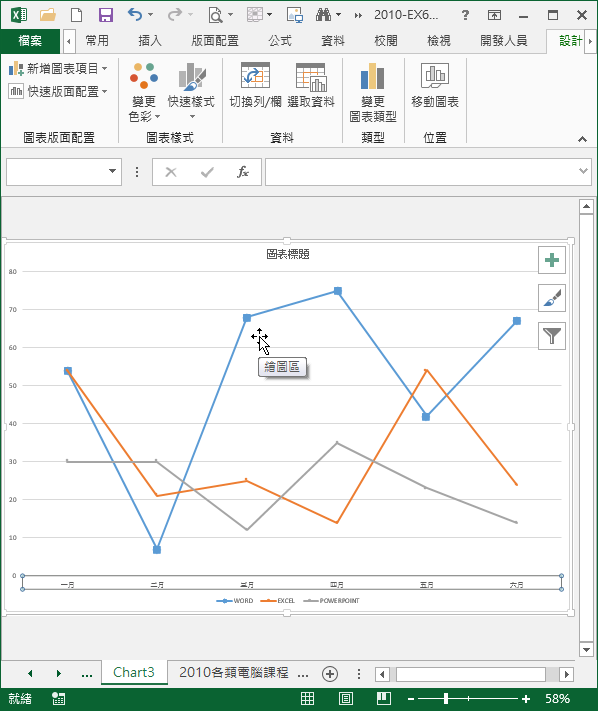
13. 視窗下圖所示:


14.

EXCEL 2013 圖表工具 直 / 橫 條的形狀變更 12

=====================================================================

1. 點擊任一直條,點擊後所有直條均被顯示點擊下圖所示:


2. 點擊圖面空白處,按下滑鼠右鍵顯示一下拉式選單,選擇 [ 資料數列格式 ];如下圖所示:


3. 視窗新增一 [ 資料數列格式 ] 表單;如下圖所示:


4. 點擊 [ 數列選項 ] > [ 完整圓錐圖 ],左端圖面 原直條型狀全部變為圓錐形狀;如下圖所示:


5. 點擊左端空白處,按下滑鼠右鍵,顯示一選單,點選 [ 選取資料 ];如下圖所示:


6. 在新增 [ 選取資料來源 ] 選單,點擊 [ 切換列 / 欄 ];如下圖所示


7.  擊 [ 切換列 / 欄 ] 後視窗下圖所示


8. 點擊圖面空白處,按下滑鼠右鍵,顯示一選單,點選 [ 繪圖格式 ];如下圖所示:


9. [ 效果 ] > 立體選轉 > 輸入 [ X 軸角度 ];輸入資料後左端;如下圖所示:


10. 點選 [ 繪圖區格式 ] > 繪圖區選項 > [ 數列 "北區 電視機 " ];如下圖所示:


11. 點擊 [ 效果 ] > ( [ 數列選項 ] > ) [ 完整圓錐圖 ],左端圖面 原直條型狀;如下圖所示:


12. 點擊 [ 完整圓錐圖 ],左端圖面 原直條型狀換成單圓錐狀 ;如下圖所示:


13.